
















✅AI×外注化物販のロードマップ公開
https://utage-system.com/p/fb6jozGdmg7a
✅Gensparkはこちら
https://www.genspark.ai/invite_member?invite_code=NzMwODhjZWJMMjIxZkw4YjhkTGI4ZWFMYWMwYTY1MmI0NzIw
✅要約
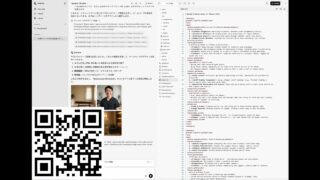
この動画では、プログラミング知識が全くない人でも、AIエージェント(GenSparkを使用)を使ってGoogle Chromeの拡張機能を自作する方法を解説しています。
通常、拡張機能の開発には専門的なコード記述が必要ですが、今回紹介されるAIエージェントを使えば、「どんな機能が欲しいか」をチャットで伝え、いくつかの質問に答えるだけで、AIが自動的にコードを作成し、ZIPファイル形式で納品してくれます。
動画内では実演として、「タオバオの商品画像をボタン一つで一括ダウンロードする拡張機能」を作成。
機能の要望出しから、ボタンの配置、保存形式の指定、そして完成したファイルのインストール方法(デベロッパーモードの活用)までをステップバイステップで紹介しています。
投稿者は、この技術を使えば日々の作業を自動化・効率化できるだけでなく、作成したツールを販売したり、クライアントワークに活用したりすることでマネタイズも可能であると強調しています。
✅Q&A
Q1. プログラミングができなくても拡張機能は作れますか?
A. はい、作れます。紹介されているAIエージェントを使えば、作りたい機能を言葉で伝え、AIからの質問(どこで動かすか、どんなデータを保存するか等)に選択肢で答えるだけで、AIがコードを生成してくれます。
Q2. 動画では具体的にどんな拡張機能を作りましたか?
A. 中国のECサイト「タオバオ(Taobao)」の商品ページにある画像を、ボタン一つで一括ダウンロードできる拡張機能を作成しました。
Q3. 作った拡張機能をChromeに入れるにはどうすればいいですか?
A.
1. AIが作成したZIPファイルを解凍する。
2. Chromeの拡張機能管理画面を開く。
3. 右上の「デベロッパーモード」をオンにする。
4. 「パッケージ化されていない拡張機能を読み込む」をクリックし、解凍したフォルダを選択すればインストール完了です。
Q4. もし作った拡張機能が動かなかった場合はどうすればいいですか?
A. 一発で完璧に動かないこともあります。その場合は、エージェントに「エラーが出た」「ここが動かない」と伝えれば、修正版を再度構築してくれます。
Q5. 自作した拡張機能はどのように役立ちますか?
A. 自分自身の作業効率化(時短)になるのはもちろん、作成したツールをNoteやココナラで販売したり、クライアントワークの成果物として納品したりすることで、収益化(マネタイズ)につなげることができます。
✅キーモーメント
(00:00) オープニング・問題提起
プログラミングができず拡張機能開発を諦めていた人へ、AIエージェントを使った解決策を提示。
(01:52) AIエージェントでの作成実演開始
「Chrome拡張機能ビルダー」を使用し、タオバオ画像ダウンローダーの作成を開始。
(02:08) 要件定義のプロセス
「どんな機能を実装したいか」「どこで動かしたいか」「保存形式はどうするか」など、AIとの対話で詳細を決める。
(05:16) 生成とダウンロード
設定完了後、AIがコードを生成。ZIPファイルとして納品される。
(06:22) インストール方法の解説
Chromeのデベロッパーモードを使い、自作した拡張機能をブラウザに読み込ませる手順。
(07:25) マネタイズと活用の可能性
自作ツールによる効率化や、ツール販売(Note、ココナラ)による収益化の可能性について。
#Chrome拡張機能 #AI #プログラミング不要 #業務効率化 #副業 #GenSpark #ツール開発 #自動化 #マネタイズ #タオバオ
コメント